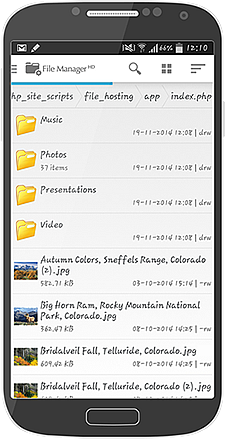
Acesso Via Aplicativo Móvel E Desktop
Acessar e Gerenciar todos os Seus Arquivos diretamente via Celular, Tablet ou Desktop.
Para acessar Sua Conta através do WebDAV, siga as instruções para o Seu Dispositivo escolhido. A maioria dos Clientes do WebDAV são suportados no entanto recomendamos que você use as sugeridas abaixo para garantir a melhor experiência possível.
Detalhes de Acesso
Por favor, registrar uma Conta acima para ter acesso ao WebDAV.
Use o 'Webdav acesso à URL' acima em qualquer um desses Clientes para acessar seus Arquivos. Você também vai precisar usar seu Nome de Usuário e Senha de Login para autenticar o acesso.
Clientes de Desktop
| Sistema Operacional | Cliente WebDAV | Uso |
|---|---|---|
| Janelas | CyberDuck | Baixe e instale CyberDuck. Inicie o aplicativo e clique em "Abrir Conexão". Defina a lista suspensa como "WebDAV". Defina o Servidor de Acesso como apenas a parte domain.com do seu caminho de WebDAV e seu Usuário / Senha. Clique em "Mais Opções" e insira o caminho para WebDAV, ou seja, /app/index.php. Clique em 'Connect'. Você deve ver os Seus Arquivos de Contas Listadas dentro CyberDuck. |
| Mac OS X | Criar em Cliente | Mac OS X tem um excelente suporte para WebDAV embutido no Sistema Operacional. Para se conectar a um servidor WebDAV no Mac OS X, utilize o localizador \\\\ "Conectar ao Servidor \\\\" de comando. Digite o endereço WebDav acima no campo Endereço do Servidor. |
| Ubuntu | Nautilus (Criado no Gerenciador de Arquivos) | Open Nautilus. Press keys ALT-L to show the top location bar. Type davs://firedrop.ionmidia.com.br/webdav into the top location bar. Provide your username and password on the popup. |
Clientes Móveis & Clientes
| Sistema Operacional | Cliente WebDAV | Uso |
|---|---|---|
| Android | WebDAV Nav Lite | Baixe e instale o Aplicativo no seu Dispositivo. Carregue o Aplicativo e clique em Configurações, em seguida, selecione "Adicionar Servidor '. Digite a URL de acesso acima e seu Nome de Usuário e a Senha da Conta. Conectar clicando em seu novo ícone WebDAV. |
| Apple iOS (iPhone / iPad) | WebDAV Navigator | Faça o download e instalar o Aplicativo. Abra-o e pressione '+' para configurar a Conexão. Defina o nome, URL do Servidor (detalhada acima) e seu Nome de Usuário e Senha. Clique em "Salvar". para conectar, clique no Novo Item WedDAV listado na tela principal. |
| Blackberry | PlayCloud | Faça o Download e instale o Aplicativo. Abrir e optar por fazer uma nova conexão "WebDAV". Digite a URL de acesso acima nele assim como seu Nome de Usuário e Senha para se conectar. |